
متنوع وجالب'دیدنی وخواندنی

درباره سایت
آخرین مطالب
امکانات وب
-->-->-->
-->-->-->

ﺍﻭﻟﻴﻦ ﻛﺎﺭﻯ ﻛﻪ ﺗﻮ ﺑﭽﮕﻰ ﺩﻭﺳﺖ ﺩﺍﺷﺘﻢ ﺧﻮﺩﻡ ﻳﺎﺩ ﺑﮕﻴﺮﻡ ؛ ﻧﺎﺧﻦ ﮔﺮﻓﺘﻦ ﺑﻮﺩ !
ﭼﻮﻥ ﻣﺎﺩﺭﻡ ﻫﻤﻴﺸﻪ ﺑﻨﺪ ﺍﻭﻝ ﺍﻧﮕﺸﺘﻢ ﺟﺰﺀ ﻧﺎﺧﻦ ﺣﺴﺎﺏ ﻣﻰ ﻛﺮﺩ 
…………………………….
استاتوس طنز جدید فیس بوکی
……………
واسه فلش در میذارن که آدم گمش کنه !
وگرنه چه خاصیتی داره !؟

یکی از فامیلامون اسم بچشو گذاشته سپنتا
هر موقع مادرش صداش میزنه میگم ۱۵ تا 
یه جور گشنگی هم هست که فقط بعد مسواک میاد سراغ آدم !
دختر : شغلت چیه عزیزم ؟
پسر : خوانندگی !
دختر : وای خدای من چقدر رمانتیک ، چی میخونی حالا ؟
پسر : صفحه نیازمندی روزنامه کثیر الانتشار :
عاقا من نمیدونم چه حکمتیه هروقت که من گشنمه فرق یخچالمون با کمد ، فقط چراغ توشه ! حالا کافیه من مریض بشم اشتهام کور بشه ، از تخم طوطی آمازونی بگیر تا شتر بریون در این گنجیده میشه ؛ ماه رمضون که دیگه هیچی اصن واویلاست … یخچاله ما داریم ؟
امشب سر به موضوع الکی که حق با من بود با بابام حرفم شد !
بابام هم میخواست معذرت خواهی کنه !
هم غرورش نمیذاشت !
طی یه حرکت انقلابی رفت کولر و روشن کرد !
استاتوس طنز جدید فیس بوکی
……………
دیروز پنل ماشین ما رو دزدین ساعت ۱۲ همون شب رفتم میدون شوش پنل خودمو ۵۰ هزار تومن خریدم اومدم گذاشتیم سر جاش
تجربه بهم ثابت کرده که از یه سنی به بعد دیگه نباید در پیشگاه والدین گرامی از افعال پرسشی استفاده کرد !
برای مثال :
میشه من امشب با دوستام برم بیرون ؟ ( شکل غلط )
من رفتم بیرون ! ( شکل صحیح ) :
برنامه امشبم اینه که نصفه شب برم یه لگد بزنم به درختای جلو پنجره !
این گنجیشکا بدخواب شن ، صب خواب بمونن !
مام یکم بیشتر بخوابیم
…………………………….
استاتوس طنز جدید فیس بوکی
……………
لامصب هروقت میری رستوران سفارشت رو انتخاب کردی باید ۲ ساعت صبر کنی تا گارسون بیاد !
کافیه ندونی چی میخوای سفارش بدی ، همون ثانیه اول پیداش میشه
آقا اینایی که میگن مثل سگ دروغ میگه ، آخه مگه سگ دروغ میگه ؟ اصلا مگه سگ حرف هم میزنه ؟
خیلی جالبه !
مانیتورمو تمیز کردم !
انگارهمتون رفتید حموم ! :
رفیقم میخواد بره حج
بهش میگم سوغاتی برامون چی میاری ؟
میگه اگه جریان ول کردن مغازه ها موقع نماز واقعیت داشته باشه
واسه همه تون همه چی میارم !
…………………………….
استاتوس طنز جدید فیس بوکی
برچسب: استاتوس جالب فیس بوک استاتوس خنده دار فیس بوک استاتوس طنز استاتوس فیس بوکی استاتوس های طنز استاتوس های فیس بوک استاتوس های فیس بوکی,
نویسنده: حسین شاهبازی
بی تو دلتنگی به چشمانم سماجت می كند
وای دل چون كود كی بی تو لجاجت می كند
اشتیاق دیدن تو میل خاموشی نكرد
هیچوقت عشقت بدل فكر فراموشی نكرد
عشق من با تو به میزان تقد س می رسد
بی حضورت دل به سر حد تعرض می رسد
دوستت دارم برای من كلام تازه نیست
حد عشقت را برایم هیچ چیز اندازه نیست
در غیاب تو غریبانه فراغت می كشم
بر گذشت لحظه ها طرحی ز طاقت می كشم
چشمهایم را نگاه تو ضمانت می كند
گرمی دست مرادستت حمایت می كند
با تنفس در هوای تو هنوزم قانعم
ابتلای سینه را اینگونه از غم مانعم
چشمهای مهربان تو فراموشم نشد
هیچكس جز یاد تو بی تو هم آغوشم نشد
من تو را با التهاب سینه ام فهمیده ام
ساده گویم خویش را با بودنت سنجیده ام
برچسب: بی تو دلتنگی به چشمانم سماجت می كند"دلتنگی"درد دل و فراق یار "عشق دور,
نویسنده: حسین شاهبازی
ویندوز 8 کم کم به عنوان سیستم عامل اصلی در کامپیوترهای ما مستقر میشود و جای ویندوز 7 را میگیرد. اگر شما مهارت کافی در کار با ویندوز 7 را داشته اید، پس با ویندوز 8 نیز میتوانید کار کنید و با بررسی قسمت های مختلف آن، از امکانات و ابزارهای جدید ویندوز 8 باخبر شوید.
اگر هنوز ویندوز 8 را نصب نکرده اید، پیشنهاد میکنیم همین امروز دست به کار شوید. نسخه های مختلفی از ویندوز 8 را میتوانید از سایت سرزمین دانلود دریافت و نصب کنید. قطعا مراحل نصب و کار با ویندوز 8 ، یک تجربه شگفت انگیز برای شما خواهد بود.
همانطور که در زمان ارائه ویندوز 7 سعی کردیم با ارائه نکات مفید و ترفندهای کاربردی، مهارت شما را در کار با ویندوز افزایش دهیم، در مورد ویندوز 8 نیز بیکار ننشسته ایم. در این مقاله، مجموعه ای از ترفندهای ویندوز 8 را به شما معرفی میکنیم. یادگیری این ترفند ها کار با ویندوز 8 را برای شما راحت تر و دلپذیرتر خواهد کرد.
کاشی های دوست داشتنی
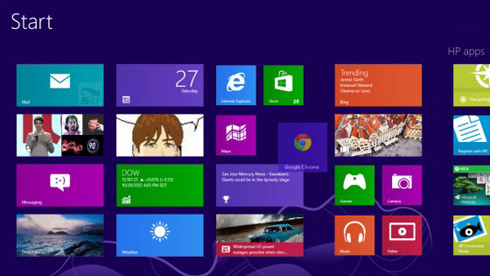
در شروع کار ویندوز 8، شما با مجموعه ای از کاشی های زنده و فعال روبرو خواهد شد، که هر کاشی معرف یک نرم افزار است. برای اجرای هر نرم افزار بر روی آن کلیک کنید. اگر می خواهید کاشی ها را جابه جا کنید، کلیک چپ ماوس را بر روی کاشی مورد نظر نگه داشته و آنرا به مکان دلخواه بکشید.
اگر به اندازه کافی برای کشف رابط کاربری ویندوز ۸، وقت گذاشته اید، می توانید به صفحه اصلی (Desktop) بروید. برای اینکار کافی است بر روی کاشی مربوط به آن کلیک کنید. و یا کلید های ترکیبی Win+D را بزنید. با این کار هرجایی که باشید، به دسکتاپ منتقل خواهید شد.
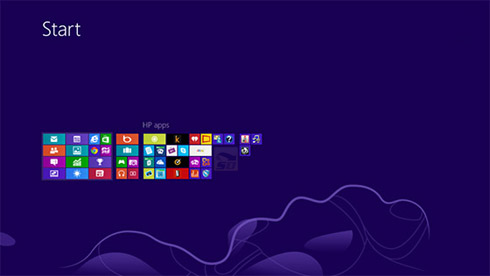
بزرگنمایی و کوچک نمایی (Zoom in , Zoom out)
اگر تعداد کاشی ها زیاد باشد، با چرخاندن غلطک وسط ماوس میتوانید در طول صفحه اسکرول کنید. در این صورت اگر خواستید همه کاشی ها را به صورت یکجا ببینید، باید صفحه را کوچک کنید. برای این کار کلید Ctrl را نگه داشته و با چرخاندن غلطک وسط ماوس صفحه را کوچک نمایی کنید. به همین روش میتوانید صفحه را مجدد بزرگ نمایی کنید.
منوی چارم (Charm Menu)
وارد دسکتاپ شوید. اشاره گر ماوس را بر روی گوشه های بالا یا پایین سمت راست دسکتاپ قرار دهید تا منوی چارم ظاهر شود. این منو در واقع برای دسترسی سریع تر به بخش های مختلف ویندوز استفاده میشود. این منو را میتوانید با کلید های ترکیبی Win+C نیز ظاهر کنید. سپس روی آن کلیک کنید تا دسترسی کامل داشته باشید.
برای خارج شدن از Charm Menu ، روی گوشه پایین سمت چپ صفحه کلیک کنید. و یا کلید Win را بزنید.
پنجره های همزمان
اگر به صورت همزمان چندین نرم افزار و یا پنجره در حال اجرا باشند، با قرار دادن شکلک ماوس بر روی گوشه سمت چپ بالای تصویر میتوانید تصویر کوچکی از همه پنجره ها را ببینید. ای کار را با زدن کلید های ترکیبی Win+Tab نیز میتوانید انجام دهید. حالا از روی تصویرهای کوچک نمایش داده شده، بر روی پنجره مورد نظر خود کلیک کنید تا به آن منتقل شوید. این کار با کلید های ترکیبی Alt+Tab نیز قابل انجام است.

میانبرهای مفید
استفاده از میانبرها و کلید های ترکیبی میتواند سرعت عمل شما را در کار با ویندوز 8 افزایش دهد.
مهم ترین میانبرهای ویندوز 8 عبارتند از:
Win + H: دسترسی به قسمت اشتراک گذاری منوی چارم
Win + I: دسترسی به بخش تنظیمات (Settings) منوی چارم
Win + K: دسترسی به بخش دستگاه های منوی چارم
Win + Q: جستجوی اپلیکیشن ها
Win + F: جستجوی فایل ها
Win + W: جستجوی تنظیمات ویندوز
Win + X: دسترسی به ابزارهای متداول مدیریت سیستم عامل
Win + E: اجرای فایل اکسپلورر در محیط دسکتاپ
Win + O: قفل نمودن جهت صفحه (عمودی و افقی)
Win + R: اجرای پنجره Run
Win + L: قفل نمودن ویندوز
Win + Print Screen: گرفتن عکس از صفحه نمایش و ذخیره سازی عکس ها در فولدر Snapshots در بخش Pictures
Win + 1,2,3,4,5,6,7,8,9: با فشردن هریک از اعداد، نرم افزاری متناظر با آن که در Taskbar پین شده است اجرا می شود.
Ctrl + Shift + Delete: اجرای ابزار مدیریت وظایف (Task Manager)
جستجو
بهترین روش برای پیدا کردن فایل ها، نرم افزارها، و ابزارها در ویندوز 8 ، استفاده از منوی جستجو (Search Charm) است. در یک قسمت دلخواه از صفحه آغازین (Start Screen) به تایپ بپردازید تا جستجو شروع شود. حالا از منوی جستجوی باز شده می توانید نوع فایل مورد نظر خود را انتخاب کنید تا به این صورت، نتایج مطلوب تری بدست بیاورید.
برای مثال اگر به دنبال یک آهنگ می گردید، ابتدا می توانید آن را در فایل های کامپیوتر خود جستجو کنید، اگر نتیجه ای نیافتید، در منوی جستجو بر روی موزیک کلیک کنید تا Xbox Music را جستجو کنید. اگر بازهم جستجو بی نتیجه بود، بر روی Inteet Explorer کلیک کنید تا جستجوی اینترنتی آغاز گردد و همه این کارها بدون نیاز به بستن منوی جستجو انجام می شوند. در حقیقت شما به کمک منوی جستجو (Search Charm) می توانید به دنبال هر چیزی در هر جایی بگردید. از جستجوی یک موقعیت در اپلیکیشن های نقشه و آب و هوا گرفته تا آخرین وضعیت بازار بورس در اپلیکیشن های مالی و یا نام اپلیکیشنی جدید در فروشگاه ویندوز.

تنظیمات منوی چارم
بسیاری از امکانات پرکاربرد ویندوز را میتوانید از طریق این منو پیدا کنید. از امکاناتی که قبلا در System Tray بودند (مثل تنظیمات صدا، شبکه، و کیبورد) گرفته تا دکمه خاموش کردن سیستم.
صفحه تنظیمات Charm علاوه بر موارد ذکرشده ، به کاربر امکان دسترسی به پنجره آشنای Control Panel را برای دسترسی به تنظیمات گوناگون سیستم می دهد. اما پیش از آنکه وارد جزئیات کنترل پنل شوید، به پنجره Settings Charm باز گردید و در قسمت پایین کلید Change PC Settings را بیابید. این منو امکانات زیادی را در اختیار کاربر می گذارد. تغییر لاک اسکرین و تغییر عکس پس زمینه صفحه استارت، مدیریت اطلاع رسانی ها (Notifications) و حریم خصوصی در ویندوز، و معرفی دستگاه های جانبی نظیر چاپگر، بخشی از امکانات گزینه Change PC Settings هستند.

دسترسی های آنلاین
اگر قصد دارید کاربر دیگری را به ویندوز معرفی کنید و یا از راه دور و از طریق اینترنت به حساب کاربری خود در ویندوز 8 لاگین کنید، تنها کافی است در Settings Charm بر روی گزینه Change PC Settings کلیک کرده و گزینه Users را انتخاب کنید.

هر چند کار با برخی ابزارهای جدید ویندوز 8 کمی پیچیده به نظر میرسد، ولی برای اینکه از غافله عقب نمانید و بتوانید با نرم افزارها و اپلیکیشن های جدید کار کنید، لازم است تا مهارت های خود را در کار با ویندوز 8 افزایش دهید.
امیدواریم این مقاله به آشنایی بیشتر شما با ویندوز 8 کمک کرده باشد.
برچسب: آموزش کار کردن باویندوز8"آموزش جامع وکامل کار با ویندوز8"آموزش کار باویندوز7,آموزش کارباویندوز8"جدیدترین ترفند های ویندوز8,
نویسنده: حسین شاهبازی